Se connecter
- Ouvrez
https://sculdoc.com/login. - Cliquez sur Se connecter avec MyEQ si vous avez un compte Europe Qualité, ou sur Se connecter avec Supscale.
- Identifiez-vous chez votre fournisseur ; vous revenez ensuite dans Sculdoc.
Pendant la phase pilote, l'accès est réservé aux comptes Europe Qualité et Supscale. À la première connexion, votre compte Sculdoc est créé et rattaché à votre organisation, avec un rôle déduit des informations de votre fournisseur d'identité.
Si la connexion échoue :
- La connexion n'a pas abouti : votre fournisseur a refusé ou interrompu la connexion ; réessayez, puis contactez votre administrateur si le problème persiste.
- Votre adresse électronique est déjà rattachée à un compte qui se connecte par l'autre fournisseur : reconnectez-vous avec le fournisseur utilisé la première fois.
- Aucune organisation : votre compte est connecté mais n'appartient à aucune organisation. Demandez à un administrateur de vous inviter.
Choisir son organisation
Un utilisateur peut appartenir à plusieurs organisations. Chaque template, dossier, clé d'API ou document appartient à une seule organisation, et vous ne voyez que ceux de l'organisation choisie.
- Si vous appartenez à plusieurs organisations, la page Choisir une organisation s'affiche après la connexion.
- Pour en changer ensuite, utilisez Changer d'organisation dans la barre latérale.
- La page Accueil rappelle votre rôle dans l'organisation (Votre rôle : …). Ce que votre rôle ne permet pas n'est pas proposé dans l'interface ; voir les rôles.
Si vous recevez une invitation par lien, ouvrez-le une fois connecté avec le compte invité, puis cliquez sur Accepter.
Créer un template depuis un modèle de départ
-
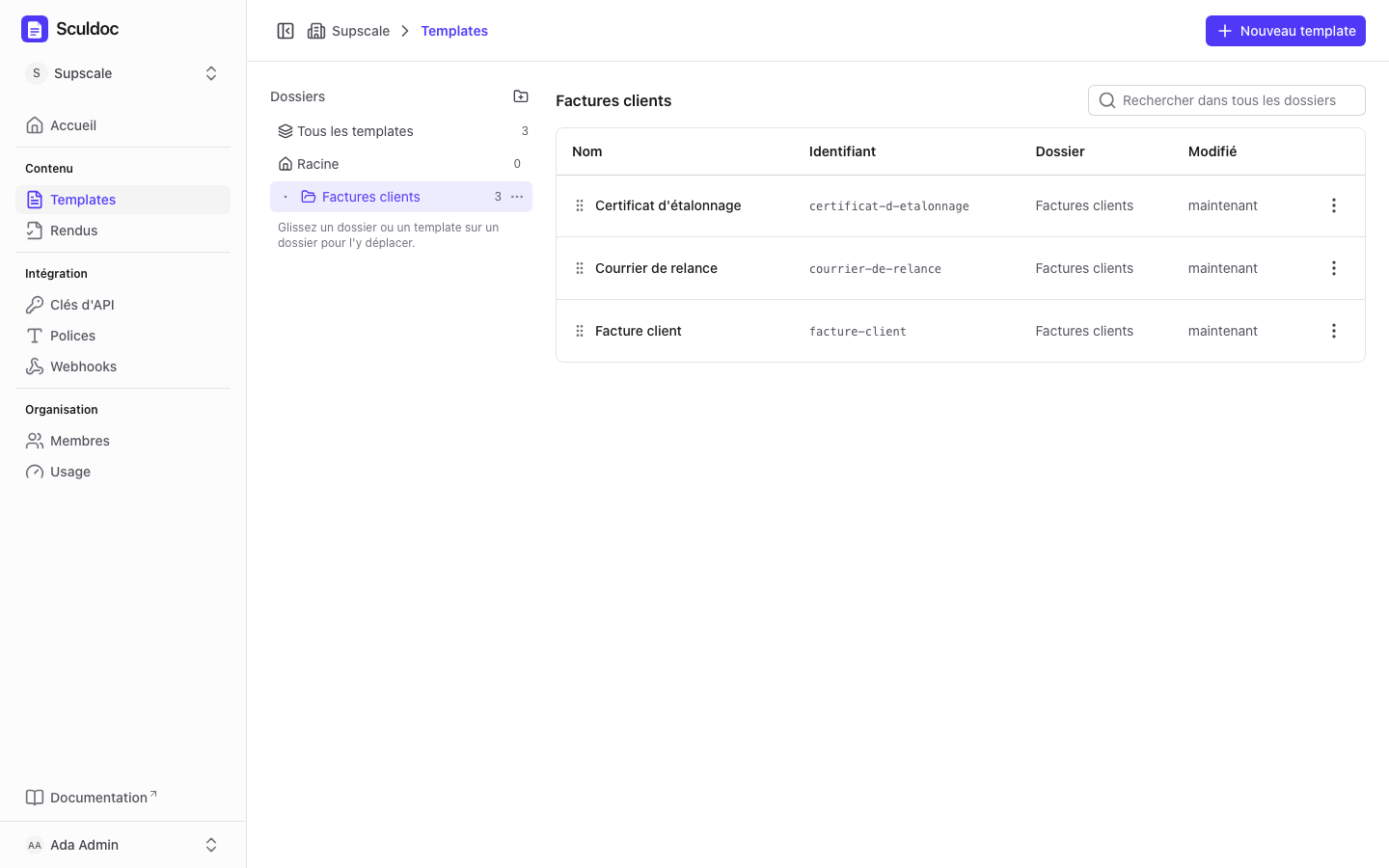
Dans la barre latérale, ouvrez Templates. À gauche, l'arbre des Dossiers ; à droite, les templates du dossier choisi.
-
Facultatif : créez un dossier avec Nouveau dossier pour y ranger votre template.
-
Cliquez sur Nouveau template.
-
Dans Point de départ, choisissez Vierge ou l'un des modèles de départ :
Modèle Contenu Facture Lignes, totaux HT, TVA et TTC, mentions légales et coordonnées bancaires. Certificat d'étalonnage Certificat bilingue : laboratoire, client, instrument, conditions, méthode, moyens, résultats et remarques. Courrier Lettre A4 : expéditeur, destinataire pour enveloppe à fenêtre, objet, corps, signature. Note de frais Note de frais mensuelle : dépenses détaillées, totaux par type, remboursement et étapes de validation. 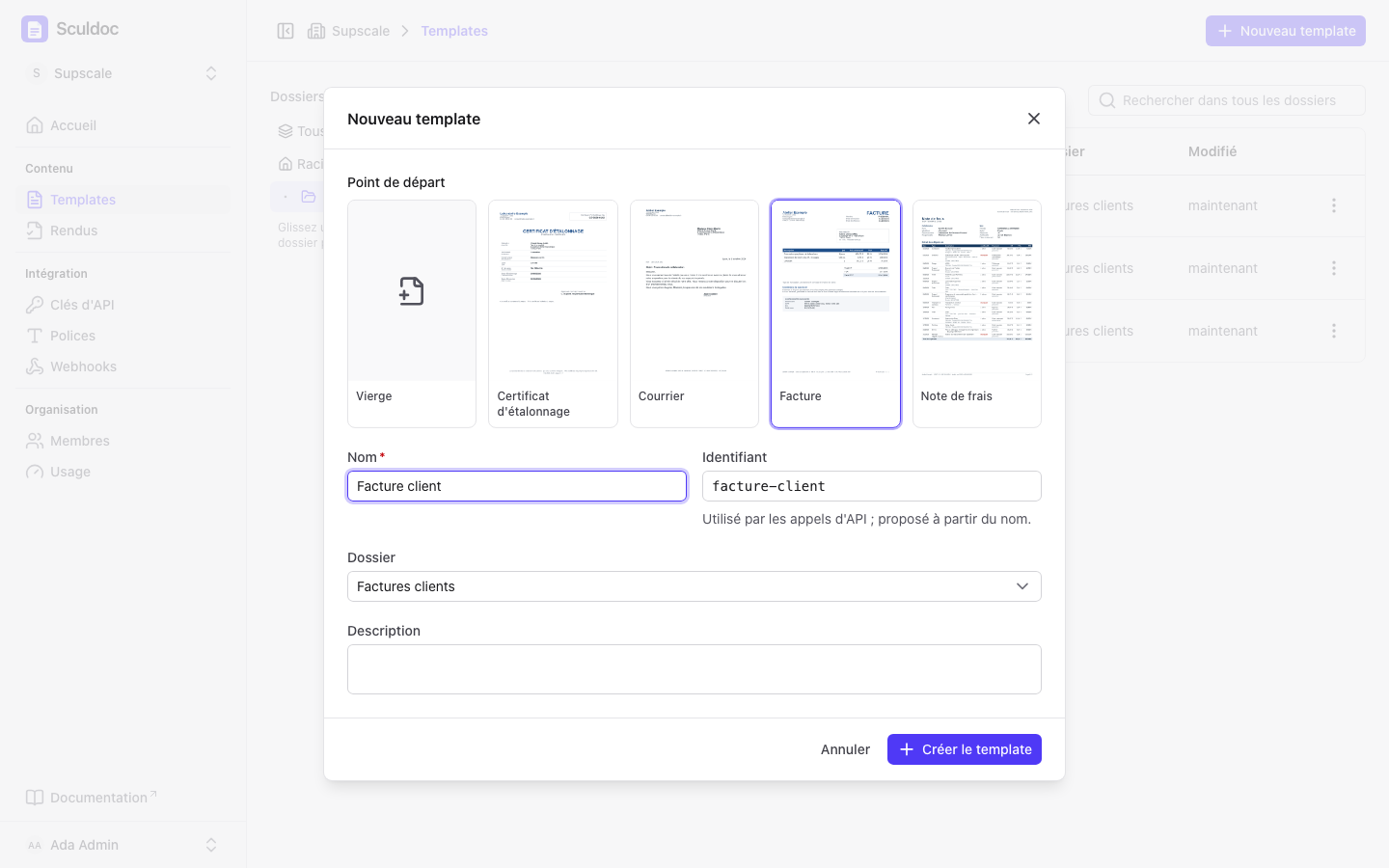
-
Saisissez le Nom. L'Identifiant est proposé à partir du nom : c'est lui que les applications utilisent pour appeler le template (minuscules, chiffres et tirets).
-
Choisissez le Dossier et, si vous le souhaitez, une Description.
-
Cliquez sur Créer le template.
Le template est créé avec un brouillon qui reprend le contenu du modèle et son jeu d'exemple : vous pouvez le prévisualiser tout de suite.
Ouvrir le template dans l'éditeur
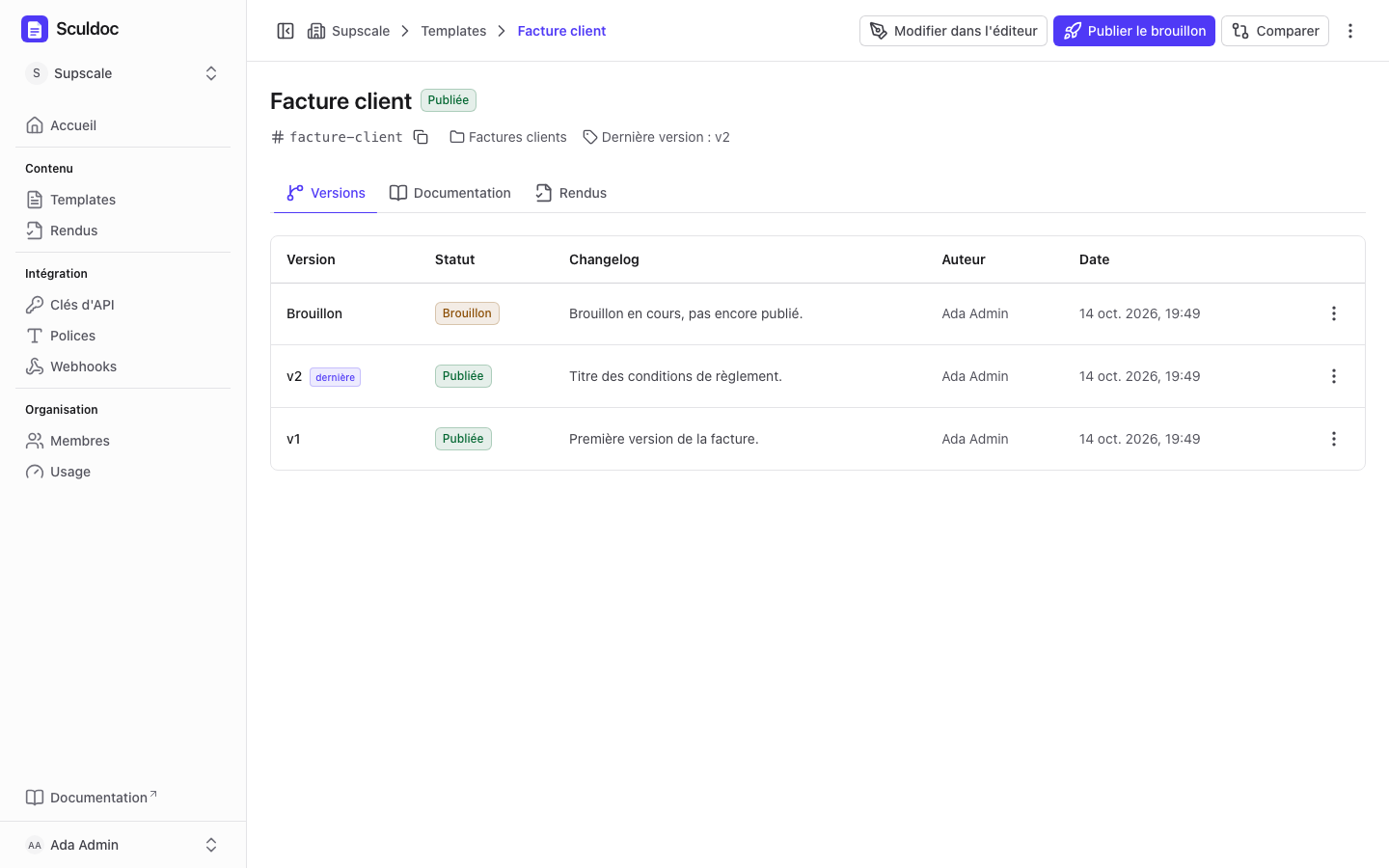
La fiche du template s'ouvre. Elle indique Ce template n'a pas encore de version publiée : son brouillon peut être rendu pour essai, mais les applications ne peuvent pas encore l'appeler.
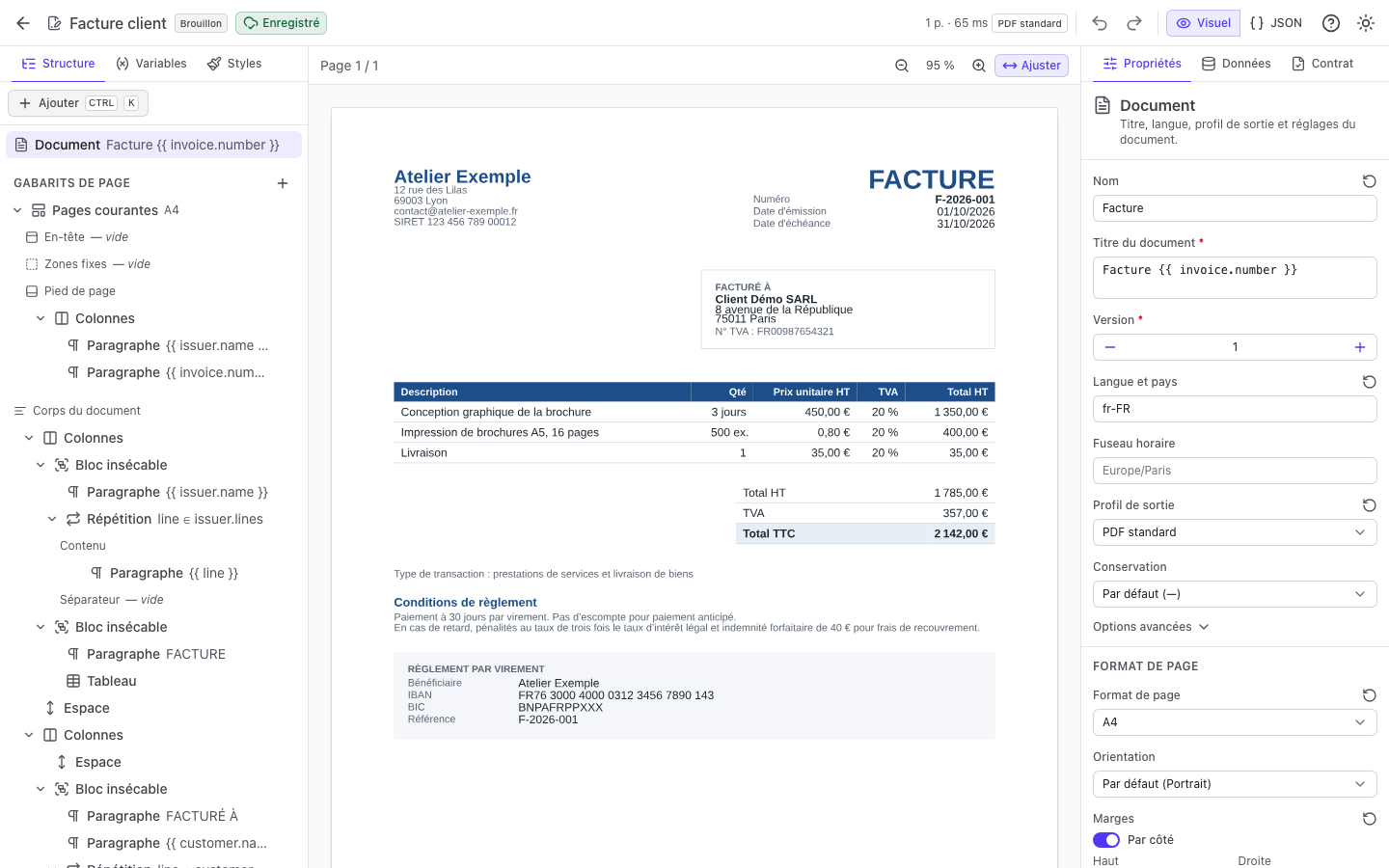
Cliquez sur Modifier dans l'éditeur. L'éditeur occupe toute la fenêtre :
- à gauche, la Structure du document (gabarits de page, en-têtes, zones, corps) ;
- au centre, la preview : le rendu réel du document par le moteur, page par page ;
- à droite, les Propriétés de l'élément sélectionné.
Modifier un texte
- Dans la preview, double-cliquez sur un paragraphe ou un titre. Il est sélectionné et le curseur se place dans son texte, dans le panneau Propriétés.
- Modifiez le texte. Les valeurs variables (nom du client, date…) apparaissent sous forme de puces : ce sont les variables. Tapez
{{pour en insérer une. - Sélectionnez un mot pour faire apparaître le menu de mise en forme (Gras, Italique, Souligné, Barré).
La preview se met à jour après chaque modification. Le brouillon est enregistré automatiquement : la barre du haut affiche Enregistré quand tout est à jour. Pour annuler, utilisez Annuler ou ⌘/Ctrl+Z.
Publier
Publier fige le brouillon en une version numérotée que les applications peuvent appeler.
- Revenez à la fiche du template avec la flèche Retour au template, en haut à gauche de l'éditeur.
- Cliquez sur Publier le brouillon. Sculdoc vérifie le brouillon : s'il ne peut pas être publié en l'état, les points à corriger sont listés.
- Décrivez ce qui change dans le Changelog (obligatoire), puis cliquez sur Publier.
Le message Version 1 publiée. confirme la publication. Le détail des vérifications est expliqué dans Publication et versions.
Faire un rendu de test
- Dans l'onglet Versions de la fiche, ouvrez le menu Actions de la version, puis Rendu de test (le même bouton existe sur la page de la version).
- Choisissez le Jeu d'exemple et le Profil de sortie.
- Cliquez sur Rendu de test. Quand le document est prêt, cliquez sur Télécharger le PDF ou sur Voir le manifeste.
Un rendu de test est stocké et inscrit au journal comme n'importe quel rendu : vous le retrouvez dans Rendus.
Et ensuite
- Comprendre les notions de version, de contrat et de profil : Concepts.
- Composer une page complète : Éditeur.
- Relier le document aux données : Données et logique.
- Appeler le template depuis une application : Clés d'API et intégration.