Ouvrir l'éditeur
Depuis la fiche d'un template ou la page de son brouillon, cliquez sur Modifier dans l'éditeur. La flèche Retour au template, en haut à gauche, ramène à la fiche.
L'éditeur travaille toujours sur le brouillon. Si le template n'en a pas (par exemple juste après une publication), il propose Partir de la version N (copie de la dernière version publiée) ou Document vide.
Vue d'ensemble
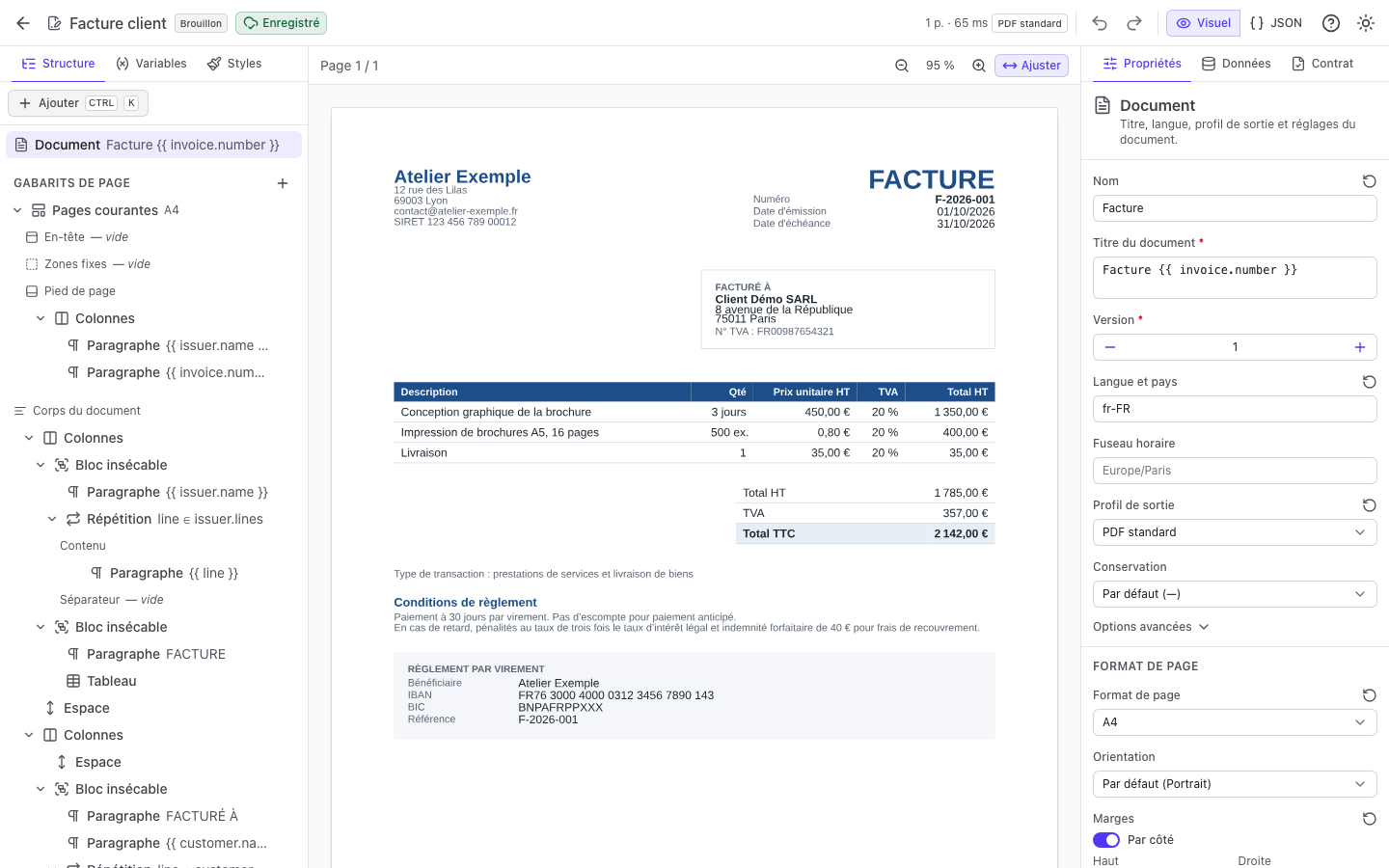
| Zone | Contenu |
|---|---|
| Barre du haut | État de l'enregistrement, numéro de révision, autre personne sur le brouillon, nombre de pages et durée du rendu, Annuler et Rétablir, bascule Visuel / JSON. |
| Panneau de gauche | Onglets Structure (l'arbre du document), Variables et Styles. |
| Centre | La preview, page par page, avec Agrandir, Réduire, Ajuster et le choix du Jeu d'exemple. Sous la preview, la grille du tableau sélectionné. |
| Panneau de droite | Onglets Propriétés (de l'élément sélectionné), Données (jeux d'exemple) et Contrat. |
La preview
La preview n'est pas une imitation : c'est le rendu du moteur qui produira le PDF, recalculé après chaque modification, avec les données du jeu d'exemple choisi. Ce que vous voyez est ce que vos applications obtiendront.
- Sélectionner : cliquez sur un élément ; la plus petite boîte sous le pointeur est choisie. L'élément est aussi sélectionné dans l'arbre, et ses propriétés s'affichent à droite.
- Modifier un texte : double-cliquez sur un paragraphe ou un titre ; le curseur se place dans son texte, dans le panneau de droite.
- Débordements : un cadre dont le contenu dépasse est entouré de rouge, avec l'indication dépasse de N mm.
- Document incomplet : tant qu'une propriété obligatoire manque, la preview montre son dernier état valide, grisé, avec le message Le document est incomplet : la preview montre son dernier état valide.
L'arbre de structure
L'onglet Structure présente le document :
- Document : réglages généraux (titre, langue, format de page, profil de sortie) ;
- Gabarits de page : chacun avec son En-tête, ses Zones fixes et son Pied de page ;
- Corps du document : le contenu qui s'écoule de page en page.
Pour réorganiser, glissez un élément au-dessus, au-dessous ou à l'intérieur d'un autre. Le menu Plus d'actions d'un élément propose Dupliquer, Verrouiller et Supprimer. Un élément verrouillé (et tout ce qu'il contient) ne peut plus être modifié, déplacé ni supprimé tant que vous ne choisissez pas Déverrouiller : utile pour protéger un logo ou une mention légale.
Un élément affiché sous condition porte la mention Affiché si : … dans l'arbre.
Gabarits de page
Un gabarit de page décrit la mise en page d'un type de page : format, orientation, marges, en-tête, pied de page, fond et zones fixes.
| Gabarit | S'applique à |
|---|---|
| Première page | La première page du document, si ce gabarit existe. |
| Pages courantes | Toutes les autres pages. |
| Dernière page | La dernière page, si ce gabarit existe. |
Gabarit nommé (par exemple annexe) |
Les sections qui le choisissent. |
Pour ajouter un gabarit : dans l'arbre, cliquez sur Ajouter un gabarit, puis choisissez Première page, Dernière page, ou saisissez un nom et validez. Pour qu'une partie du document utilise un gabarit nommé, insérez une Section et choisissez ce gabarit dans sa propriété Gabarit de page.
Propriétés d'un gabarit : Format de page, Orientation (Portrait ou Paysage), Marges (identiques ou Par côté), Fond de page, Zone du texte courant (facultative : par défaut, le texte occupe l'espace entre les marges), Style de base.
En-tête et pied de page
Sélectionnez un gabarit, puis cliquez sur Ajouter un en-tête ou Ajouter un pied de page. Leur contenu se compose comme le corps (paragraphes, images, tableaux…) et se répète sur chaque page du gabarit. La propriété Distance au corps règle l'écart avec le texte courant.
Zones positionnées
Une zone fixe est un cadre placé à une position précise sur les pages d'un gabarit : bloc d'adresse pour enveloppe à fenêtre, logo, cartouche. Ajoutez-la avec Ajouter une zone sur le gabarit, ou par la palette (Zone fixe). Sa propriété Pages choisit Toutes les pages, Première page, Dernière page ou Toutes sauf la première.
Un bloc positionné est un cadre placé à une position fixe de la page courante, depuis le corps du document.
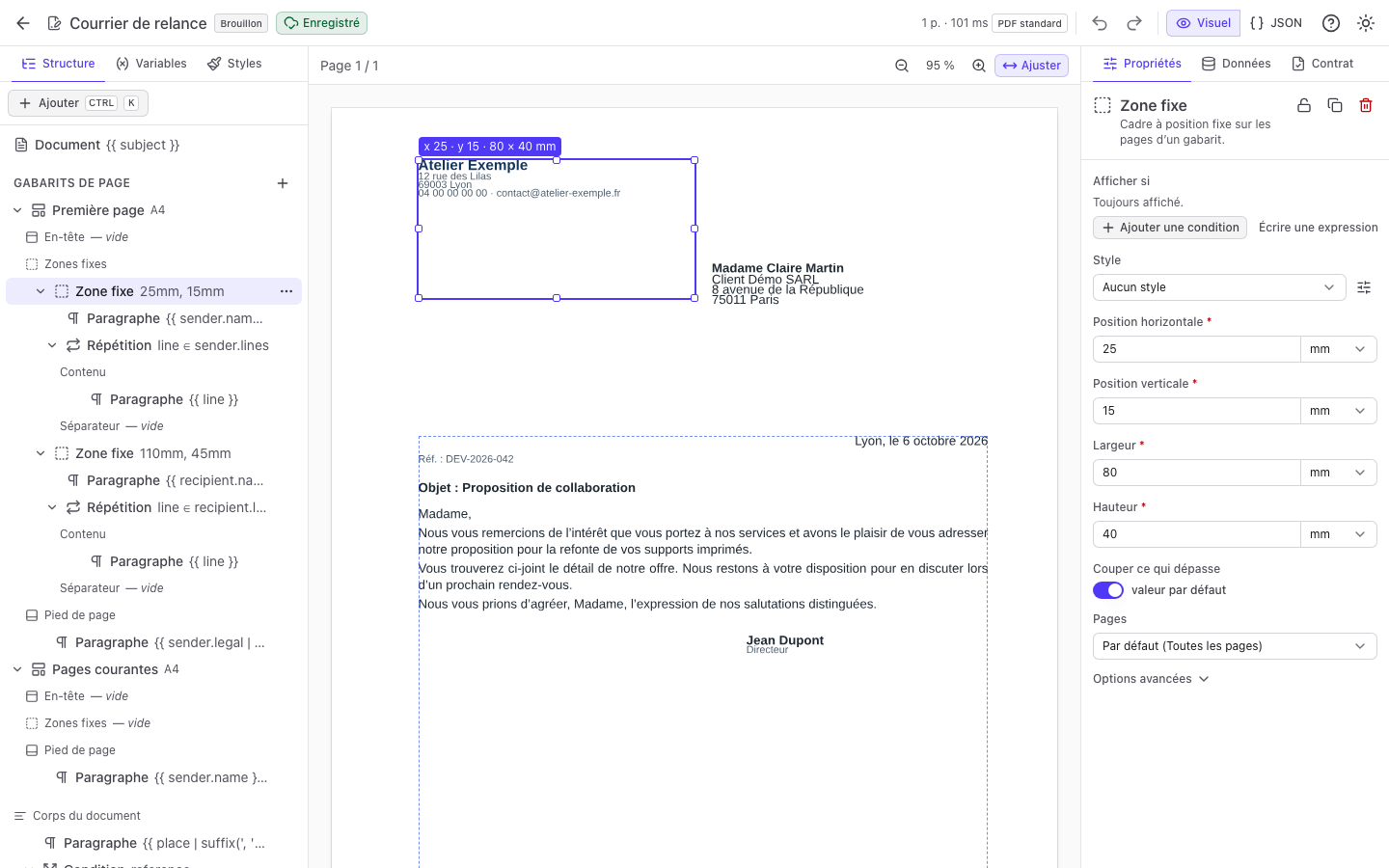
Pour placer une zone à la souris :
- Sélectionnez-la : un cadre avec huit poignées apparaît.
- Glissez le cadre pour la déplacer, ou une poignée pour la redimensionner.
- Le déplacement s'aimante à une grille de 1 mm, aux marges, aux bords et au milieu de la page. Maintenez Alt pour un placement libre.
- Les cotes s'affichent pendant le geste (
x · y · largeur × hauteuren mm).
Au relâchement, la position et la taille sont enregistrées en une seule étape d'historique. Pour une valeur exacte, saisissez Position horizontale, Position verticale, Largeur et Hauteur dans les propriétés. Un clic sans déplacement à l'intérieur du cadre sélectionne l'élément situé dessous. La propriété Couper ce qui dépasse masque le contenu qui sortirait du cadre.
Flux du corps
Le Corps du document s'écoule de page en page : Sculdoc gère la pagination, les tableaux sur plusieurs pages et la répétition des en-têtes.
| Élément | Usage et propriétés principales |
|---|---|
| Paragraphe | Texte avec variables et mise en forme. Alignement, Espace après, Garder avec le suivant. |
| Titre | Titre de section, gardé avec ce qui suit. Niveau, Numérotation. |
| Liste | Liste à puces ou Liste numérotée ; éléments saisis, ou Ajouter les éléments d'une liste des données. |
| Image | Image de la bibliothèque (Fichier) ou Image fournie par les données (une signature, par exemple). Largeur, Hauteur, Ajustement (Contenir, Couvrir, Étirer), Texte alternatif. |
| Filet | Trait horizontal ou vertical. |
| Espace | Espace vertical. |
| Colonnes | Blocs côte à côte, jamais coupés. |
| Bloc insécable | Garde son contenu sur une même page (Ne pas couper). |
| Section | Partie du document, avec Saut avant et Gabarit de page propres. |
| Saut de page | Commence une nouvelle page. |
| Code-barres | QR code, Code 128 ou EAN-13. |
| Graphique | Courbe, nuage de points ou histogramme tiré des données. |
| Formule | Formule mathématique. |
Les tableaux, conditions, répétitions et sous-templates sont décrits dans Données et logique.
Bibliothèque d'images
Le choix d'un fichier pour une image ouvre Images et fichiers, la bibliothèque de votre organisation : cliquez sur Choisir, ou ajoutez un fichier avec Déposer un fichier ou par glisser-déposer. Formats acceptés : PNG, JPEG, SVG, GIF, WebP ou PDF, 20 Mo au plus. Une image utilisée par une version publiée y reste attachée, même si la bibliothèque change ensuite.
Texte riche
Le texte d'un paragraphe, d'un titre ou d'un élément de liste se modifie dans le champ Texte du panneau Propriétés.
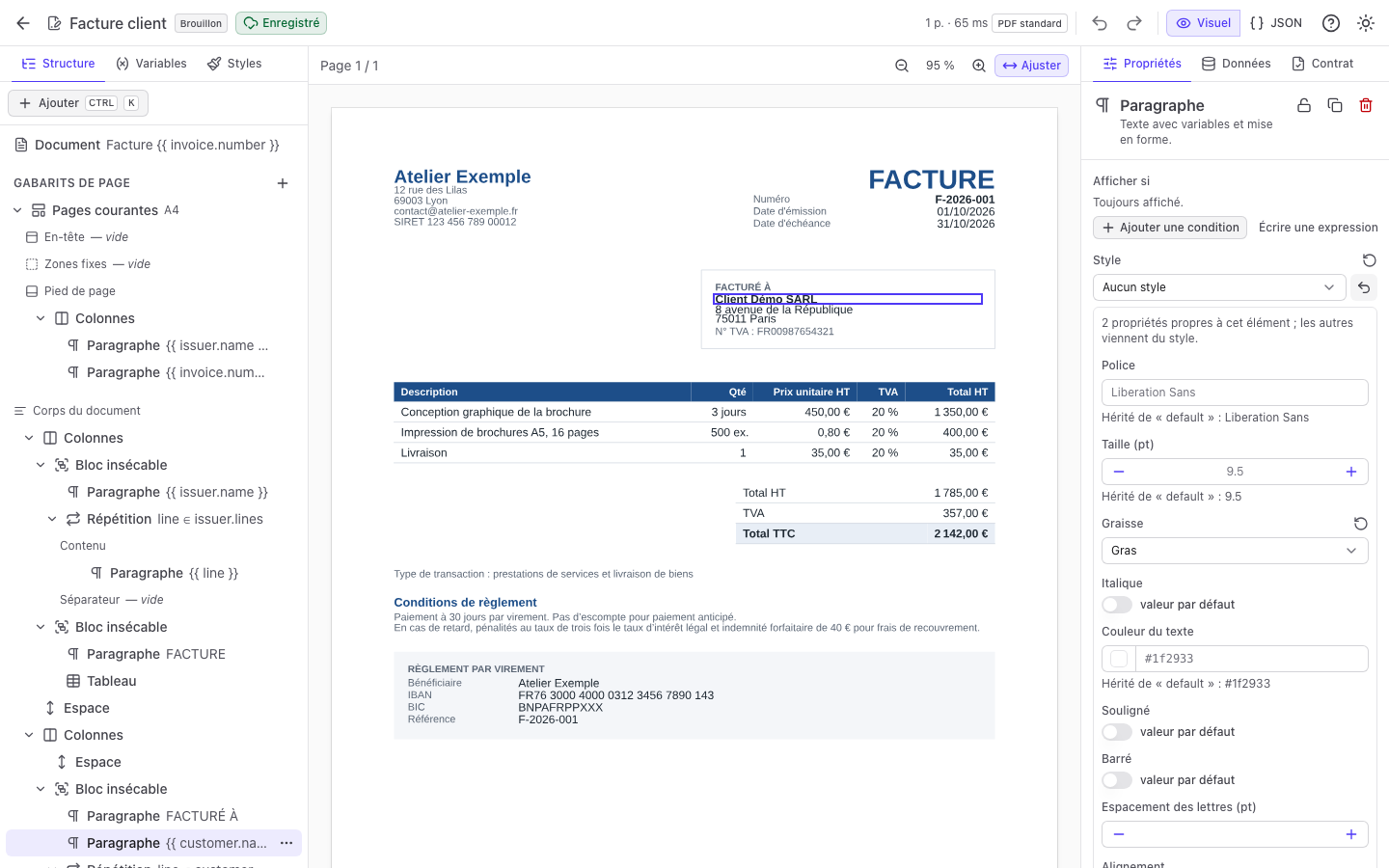
- Entrée insère un retour à la ligne dans le même paragraphe. Pour un nouveau paragraphe, ajoutez-en un par la palette.
- Sélectionnez du texte : un menu flottant propose Gras, Italique, Souligné et Barré.
- Sous le champ, le panneau Mise en forme s'applique au texte sélectionné : Style nommé, Couleur, Taille (pt), Police, Langue, Afficher seulement si (le passage n'apparaît que si une condition est vraie) et Effacer la mise en forme.
- Les variables sont des puces : tapez
{{ou cliquez sur Insérer une variable. La bascule Afficher les valeurs des variables / Afficher les expressions montre, au choix, les valeurs du jeu courant ou les expressions. Voir Variables.
Styles
L'onglet Styles regroupe les styles nommés du document. Modifier un style met à jour tous les éléments qui l'utilisent.
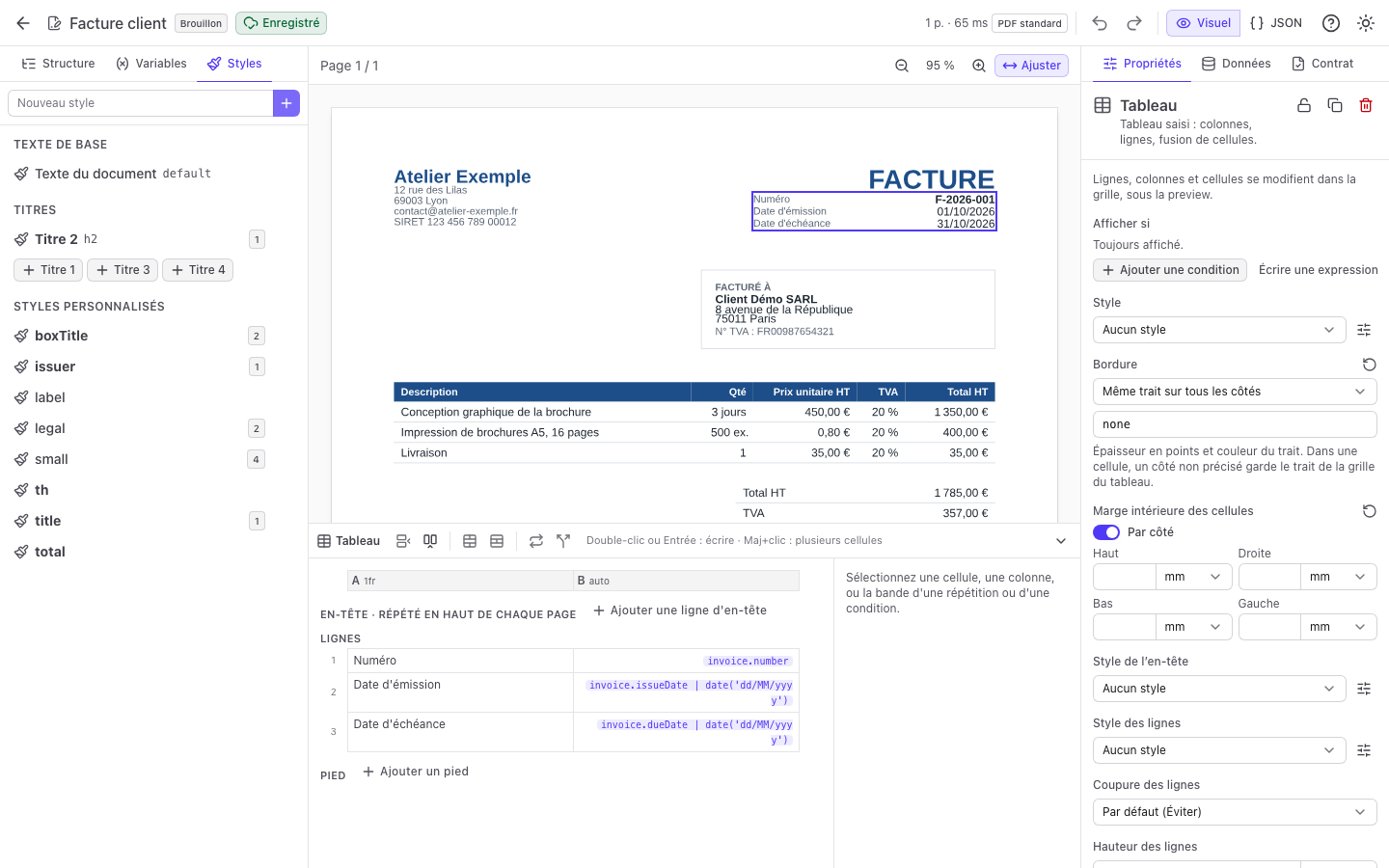
- Texte de base : le style appliqué à tout le texte du document (Définir le texte de base s'il n'existe pas encore).
- Titres : Titre 1 à Titre 6, appliqués automatiquement aux titres de ce niveau.
- Styles personnalisés : saisissez un nom dans Nouveau style, puis cliquez sur Ajouter le style.
Chaque style indique de quel style il hérite (Hérite de : …) et combien d'éléments l'utilisent ; un style utilisé ne peut pas être supprimé. Ses propriétés : Police, Taille (pt), Graisse, Italique, Couleur du texte, Souligné, Barré, Alignement, Interligne, Espace avant, Espace après, Retrait de première ligne, Couleur de fond, Bordure, Marge intérieure, Langue. Les valeurs héritées sont affichées avec leur origine (Hérité de « … » : …).
Sur un élément, la propriété Style choisit un style nommé. Personnaliser pour cet élément crée un style propre à l'élément, qui part du style nommé et n'en change que quelques propriétés ; Revenir au style nommé l'annule.
Format de page et marges
Sélectionnez Document dans l'arbre : son Format de page (A4 par défaut, un autre format courant ou Personnalisé) s'applique à tous les gabarits. Le document porte aussi Titre du document, Langue et pays, Fuseau horaire et Profil de sortie.
Les Marges et l'Orientation se règlent par gabarit de page (voir Gabarits de page).
Palette d'insertion
Pour ajouter un élément, cliquez sur Ajouter ou tapez ⌘/Ctrl+K. La palette range les éléments par catégorie (Texte, Tableaux, Images et graphiques, Mise en page, Données et logique) et propose Rechercher un élément….
- Entrée insère l'élément choisi.
- Vous pouvez aussi glisser une entrée de la palette dans l'arbre (avant, après ou dans un conteneur) ou directement sur la preview : déposée sur un élément, elle s'insère avant ou après lui selon la moitié visée.
La catégorie Expert (code du moteur) n'est proposée que si votre organisation l'autorise.
Annuler et rétablir
Annuler (⌘/Ctrl+Z) et Rétablir (⇧⌘Z ou Ctrl+Y) couvrent toutes les modifications du document, y compris dans un texte riche. Les frappes successives dans une même propriété sont regroupées en une seule étape. Les modifications des jeux d'exemple ne font pas partie de l'historique.
Enregistrement automatique et conflits
Le brouillon s'enregistre seul, moins d'une seconde après votre dernière modification ; ⌘/Ctrl+S enregistre immédiatement. La barre du haut affiche l'état :
| État | Signification |
|---|---|
| Enregistré | Tout est enregistré. |
| Modifications en attente | L'enregistrement va partir. |
| Enregistrement… | En cours. |
| Échec de l'enregistrement | Nouvelle tentative automatique ; Réessayer la force. |
| Document incomplet | Une propriété obligatoire manque : rien n'est envoyé tant que le document n'est pas valide. |
| Conflit | Quelqu'un d'autre a enregistré le brouillon entre-temps. |
En cas de conflit, le dialogue Le brouillon a changé ailleurs propose :
- Recharger le brouillon : vous reprenez la version enregistrée par l'autre personne ; vos dernières modifications non enregistrées sont perdues ;
- Écraser avec ma version : votre version remplace la sienne (les jeux d'exemple sont conservés).
Verrou indicatif
Quand une autre personne a le brouillon ouvert, la barre affiche {nom} édite aussi ce brouillon. Le verrou est indicatif : vous pouvez continuer, au risque d'un conflit. Prendre la main vous attribue le verrou.
Mode JSON (expert)
La bascule JSON affiche la description complète du template au format JSON, pour les intégrateurs qui préfèrent l'éditer directement.
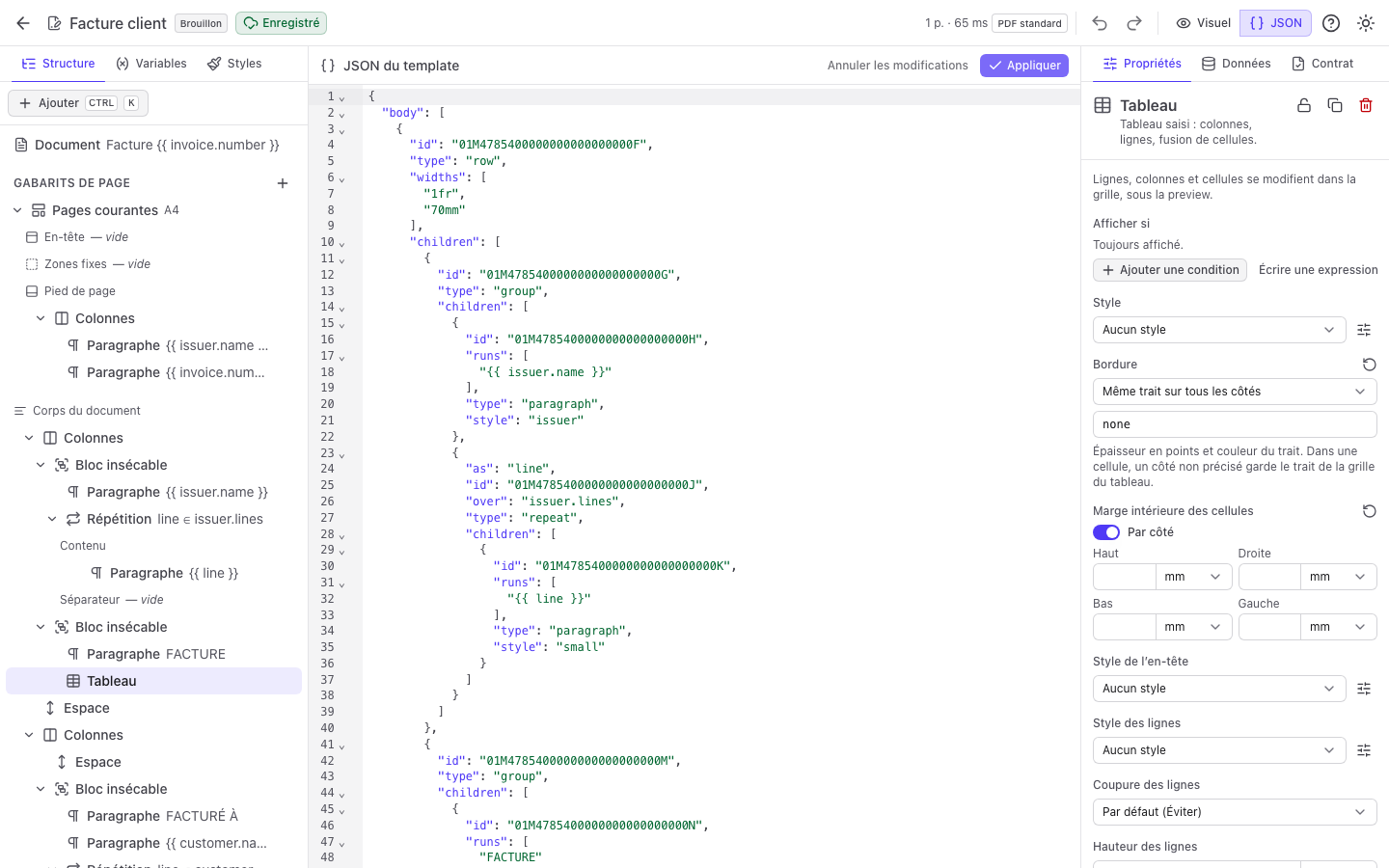
- Les erreurs sont placées à leur emplacement, avec leur nombre (N problème(s) à corriger).
- Appliquer reporte vos modifications dans le document, en une seule étape d'historique ; Annuler les modifications les abandonne.
- Tant que vous ne le modifiez pas, le JSON suit les changements faits dans la vue Visuel.
Raccourcis clavier
| Raccourci | Action |
|---|---|
| ⌘/Ctrl+Z | Annuler |
| ⇧⌘Z ou Ctrl+Y | Rétablir |
| ⌘/Ctrl+S | Enregistrer tout de suite |
| ⌘/Ctrl+D | Dupliquer l'élément sélectionné |
| ⌘/Ctrl+K | Ouvrir la palette d'insertion |
| Suppr | Supprimer l'élément sélectionné |
| Échap | Désélectionner (dans une cellule de tableau : terminer la saisie) |
| ⌘/Ctrl+B, ⌘/Ctrl+I, ⌘/Ctrl+U | Gras, italique, souligné (dans un texte) |
| ⇧⌘X ou Ctrl+Shift+X | Barré (dans un texte) |
| Entrée | Retour à la ligne (dans un texte) |
{{ |
Insérer une variable (dans un texte) |